Manual Deye Cloud App en Espanol PDF (Guia Tecnica 2026)
Este manual ampliado sustituye la version anterior con un criterio mas riguroso: conserva tus ideas de optimizacion energetica, pero diferencia claramente entre funciones confirmadas por manual y practicas recomendadas de operacion.
El objetivo no es solo «usar la app», sino reducir incidencias de puesta en marcha, mejorar la trazabilidad de cambios remotos y tomar mejores decisiones de consumo, bateria y carga inteligente dentro del ecosistema Deye.
Tambien corrige un problema frecuente en contenidos comerciales: atribuir capacidades no especificadas en este PDF concreto (por ejemplo OpenAPI publica o 2FA detallado). Este documento prioriza exactitud tecnica y utilidad en campo.
Ficha tecnica rapida
- Documento base: Deye Cloud App User Manual (76 paginas)
- Alcance funcional: cuenta, planta, logger, Wi-Fi, autorizaciones, control remoto y migracion
- Modulos avanzados: LoRa Smart Devices, EV Charger y Deye Copilot
- Vistas operativas: datos en vivo, historico diario/mensual/anual, centro de mensajes
- Migracion oficial: flujo de traspaso desde Solarman para cuentas personales y empresariales
- Nota editorial: sin inventar especificaciones no presentes en el PDF
Indice del manual
1) Fundamentos y alcance real de Deye Cloud
Deye Cloud App es una plataforma de operacion para activos fotovoltaicos conectados al ecosistema Deye. Su foco en este manual no es la teoria de inversores, sino el procedimiento de alta, configuracion y control remoto del parque instalado.
Frente al post antiguo, el ajuste clave es de exactitud: algunas ideas de valor (analitica avanzada, seguridad o integraciones) son validas como estrategia, pero este PDF documenta principalmente workflows de app. Por eso, la redaccion correcta es separar funcionalidades confirmadas de capacidades potenciales.
En entorno profesional, este enfoque evita incidencias de soporte: si una funcionalidad no aparece en el procedimiento oficial de la version de app/manual, se debe tratar como «sujeta a version, firmware o region». Ese matiz mejora la calidad tecnica del contenido y reduce fricciones con cliente final.
| Bloque | Cobertura en manual | Uso editorial recomendado |
|---|---|---|
| Registro, planta, logger, Wi-Fi | Detallado paso a paso | Explicar como SOP operativo |
| Control remoto y quick settings | Detallado por modulos y avisos | Incluir buenas practicas y riesgos |
| OpenAPI publica / VPP | No especificado | Tratar como futuro o consulta tecnica |
| 2FA detallado | No visible en este flujo | No afirmarlo como garantia documental |
2) Registro, login y creacion de plantas
El manual establece un flujo completo de onboarding: registro por email o telefono, seleccion del centro de datos (EMEA/APAC), verificacion por codigo y definicion de contrasena. Este proceso es importante porque condiciona trazabilidad de activos y soporte posterior.
En login, se admiten tres metodos: email, telefono y username. El username se mantiene para cuentas heredadas de versiones antiguas. Esta aclaracion evita errores frecuentes en soporte cuando un usuario intenta entrar con username en una cuenta reciente.
Para cuentas de empresa, el manual indica que la primera alta es personal y que desde perfil se crea la entidad business. Un mismo usuario puede crear hasta cinco cuentas business, detalle relevante para instaladores con varias razones sociales o equipos regionales.
En creacion de planta, la secuencia termina con alta del logger por QR o SN y validacion de estado tras esperar unos 10 minutos. El estado Normal confirma comunicacion correcta; Commissioning indica anomalia de comisionado y requiere revision.
| Etapa | Accion principal | Riesgo comun | Verificacion |
|---|---|---|---|
| Registro | Email/telefono + codigo | No aceptar terminos | Acceso al listado de plantas |
| Login | Seleccion metodo correcto | Username en cuenta no legacy | Entrada estable a la app |
| Alta planta | Completar datos y confirmar | Omitir logger inicial | Planta visible y editable |
| Alta logger | QR o SN | SN incorrecto / escaneo fallido | Estado Normal tras 10 minutos |
3) Configuracion Wi-Fi por Bluetooth y modo general
El manual diferencia dos rutas operativas. La primera usa Bluetooth para dispositivos compatibles y simplifica el enlace inicial, ya que detecta AP cercanos y permite cerrar la configuracion sin salir del flujo principal de app.
La segunda ruta (General Wi-Fi Configuration) esta pensada para equipos sin Bluetooth o para casos donde se prefiere alta por QR/SN. Incluye un paso clave que suele causar incidencias: conectar temporalmente al WLAN del logger (AP+SN) para completar el aprovisionamiento.
Desde operacion de campo, hay tres recomendaciones practicas: usar red 2.4G estable, no alejar el movil durante el proceso y confirmar el estado final «Configuration succeeded». Si se interrumpe entre «Connect / Configuring / Restart / Verified», conviene repetir secuencia completa.
Tu contenido anterior sobre hardware de sticks puede mantenerse como consejo comercial, pero en esta guia principal debe quedar claro que el PDF actual describe procedimiento de app, no comparativa de modelos LSW/LSE/LS4G.
| Metodo | Cuando usarlo | Paso critico | Salida correcta |
|---|---|---|---|
| Bluetooth Wi-Fi | Dispositivo con BT soportado | No abandonar pagina durante configuracion | Complete + nombre de dispositivo |
| General (QR/SN) | Sin BT o alta manual | Conexion temporal al AP+SN del logger | Configuration succeeded + Done |
4) Plant Authorization y gobierno de accesos
El manual aporta una capa de gobierno que muchas guias obvian: autorizacion de planta por cuenta personal o business. En ambos casos el flujo pasa por Manage Access, con busqueda precisa de cuenta por privacidad.
Para cuenta personal, los permisos indicados son «Only view» y «Can manage». En cuenta business aparece un nivel adicional «Can edit», lo que permite segmentar tareas entre monitorizacion, ajuste operativo y gestion total.
Tambien se documenta autorizacion a miembros internos de una organizacion business. Aqui la autoridad final depende del rol interno asignado por el administrador. Esta distincion evita sobrepermisos y reduce riesgo de cambios no auditados.
En proyectos con varios tecnicos, esta seccion no es administrativa: es parte de la seguridad operativa. Definir mal permisos impacta directamente en control remoto, trazabilidad y tiempos de resolucion de incidencias.
| Contexto | Permisos disponibles | Uso recomendado |
|---|---|---|
| Personal account | Only view / Can manage | Cliente final + soporte principal |
| Business account | Only view / Can edit / Can manage | Delegacion por niveles de operacion |
| Internal member | Segun rol interno asignado | Equipos tecnicos internos con control por rol |
5) Remote Control y Quick Settings
El control remoto puede abrirse por dos rutas dentro de Device. Esta redundancia es util en campo: si una ruta no aparece por contexto de interfaz, la alternativa permite llegar al mismo panel de gestion del inversor.
El bloque Batch Command habilita configuraciones por familias (Battery Setting, Work Mode, Grid, Basic, SmartLoad y Advanced). El manual subraya una regla de oro: en modulos concretos hay que ejecutar Read antes de Setup.
Tambien existe Customized Command, reservado a personal de mantenimiento o desarrolladores de plataforma. No es una funcion para usuario general y conviene advertirlo en el contenido para evitar cambios peligrosos sin contexto tecnico.
El Control Log aporta trazabilidad de operaciones remotas. Integrar su revison en la rutina de soporte ayuda a distinguir error de configuracion, retraso de aplicacion o conflicto por permisos.
5.1 Quick Settings por tipo de equipo
En microinversor, el ajuste de Export Limit se convierte a porcentaje de potencia nominal con formula oficial. Esa conversion y su redondeo explican por que el valor final puede diferir levemente del valor introducido.
En micro storage e inversor hibrido, el manual define dos modos: Self Consumption y Force Charge. La eleccion de modo no es cosmetica: cambia la prioridad entre consumo local, bateria y red.
En optimizer concentrator, se ajusta frecuencia de transmision. Aunque el flujo parece simple, conviene documentar que el sistema aplica el ajuste de forma automatica al seleccionar el valor.
| Equipo | Parametro principal | Detalle tecnico del manual |
|---|---|---|
| Micro Inverter | Active power / Export Limit | Conversion a %: (Export Limit / Rated Power) * 100, con redondeo |
| Micro Storage System | Modo + potencia | Self Consumption o Force Charge |
| Hybrid Inverter | Modo + potencia | Misma logica de prioridad energetica que micro storage |
| Optimizer Concentrator | Transmission frequency | Aplicacion automatica tras seleccion |
6) LoRa, Smart Switch y EV Charger
El manual confirma que el bloque LoRa requiere firmware de inversor compatible para visualizacion y control remoto de smart devices. Este requisito debe ir en primer plano porque explica por que algunas instalaciones no muestran dispositivos pese a tener app actualizada.
En vinculacion de equipos, la app permite alta por QR o SN y seleccion de tipo de dispositivo (Smart CT, SW, EV Charger). El popup de exito confirma alta y habilita seguir anadiendo equipos en cascada.
Smart Switch incorpora gestion de grupos y cambio entre modo manual/automatico. El matiz critico es que al accionar el interruptor manualmente desde auto, el sistema cambia a modo manual y hay que reconfigurar para volver a automatismo.
Para EV Charger, el manual define potencia maxima, modo Solar Energy Only y regla Off-grid -> EV Charger Off, ademas de hasta cuatro ventanas de carga por dia con logica por cita horaria.
7) Deye Copilot: tarifas, IA y analitica
Deye Copilot se presenta como modulo avanzado con prerequisitos claros: inversor Deye, bateria compatible, app 3.2.0 o superior y plan tarifario configurado. Esta combinacion evita expectativas irreales en instalaciones que aun no cumplen base de datos o firmware.
La configuracion de tarifa incluye itinerarios dinamicos y tarifa plana, con subflujos para proveedor electrico (token) o mercado spot, y segmentacion por dias laborables/festivos/fines de semana. Es un bloque mas profundo de lo que parece y conviene reflejarlo con detalle en el post.
En estrategia de IA, el manual define dos objetivos: Maximum earning y Maximize Self Consumption. No son equivalentes: uno prioriza rendimiento economico por precio, el otro reduce compra de red con criterio de autoconsumo.
En analitica, Copilot ofrece live e historico diario/mensual/anual con curvas de precio, SOC y PV, ademas de indicadores de feed-in/import/charged energy y coste/beneficio. Esta parte sustenta tu tesis original de «pasar de consumidor pasivo a gestor energetico».
| Fase | Que se configura | Resultado |
|---|---|---|
| Tarifa | Dynamic o Flat, proveedor o spot, segmentos y subsidio | Base economica para decisiones automatas |
| Solicitud Copilot | Formulario + parametros de inicializacion | Activacion tras aprobacion |
| Advanced Settings | AI Strategy, tarifa, sistema y bateria | Ajuste fino del comportamiento |
| Data View | Live + historico diario/mensual/anual | Lectura clara de costes, ingresos y rendimiento |
8) Message Center y notificaciones
Message Center abre una capa critica de operacion continua: notificaciones de alarma y de actualizacion de software. No es una seccion menor; es el canal de deteccion temprana de incidencias.
El manual indica acceso por Message Center, ajuste desde icono de configuracion y activacion de notificaciones segun necesidad. Tambien permite ajustar nivel de alarma recibido, lo que ayuda a evitar ruido o, al contrario, alertar solo eventos relevantes.
En perspectiva business existe filtro por rango de plantas (Plant range) para decidir de que activos recibir avisos. Esto resulta clave en empresas con cartera amplia, donde un flujo masivo de alertas sin segmentacion colapsa el soporte.
9) Migracion de datos desde Solarman
La migracion oficial en Deye Cloud se inicia desde menu superior con Data Migration. El flujo integra login en origen, aceptacion de acuerdos de privacidad/migracion y eleccion de politica de datos: retener o borrar.
En cuentas personales, se seleccionan cuentas y plantas a migrar, con posibilidad de dirigir datos a business account si corresponde; en caso contrario, la app los asigna por defecto a cuenta personal.
El manual incluye gestion de progreso y reporte final de migracion. Tambien define un bloqueo operativo: si hay una tarea de migracion en curso, no se puede lanzar una nueva hasta finalizar la anterior.
Para cuentas empresariales, solo superadministrador puede iniciar el proceso. Si existe business account en Deye Cloud, se puede migrar planta a esa cuenta; si no, se crea nueva estructura con informacion Solarman y opcion de migrar miembros.
| Aspecto | Personal | Business |
|---|---|---|
| Perfil de inicio | Individual user | Enterprise |
| Permiso de arranque | Titular de cuenta | Solo super administrator |
| Politica de datos | Retention / Delete | Retention / Delete |
| Seguimiento | Migration Progress + report | Migration Progress + detailed report |
10) Dark Mode y experiencia de uso
El manual incluye configuracion de modo oscuro desde Message Center -> Appearance. Parece una funcion menor, pero en trabajo de campo o monitorizacion nocturna mejora legibilidad y reduce fatiga visual.
La opcion Automatic permite seguir apariencia del sistema operativo. En equipos de soporte mixtos (iOS/Android), esta configuracion reduce diferencias de UX y evita confusion de operadores cuando comparten capturas o pasos.
11) AI Customer Service y escalado humano
AI Customer Service se plantea como canal de ayuda para dudas de configuracion y soporte inicial de incidencias (por ejemplo alertas de inversor o consultas de servicio posventa cercano).
El valor operativo real no es solo el chatbot: el manual documenta escalado a atencion humana y advierte de posible cola de espera cuando hay alta concurrencia. Este detalle debe estar en la guia para ajustar expectativas del cliente.
Tambien se describen tres caminos para llegar a humano: escribir «Human», usar icono desde «+», o icono humano en campo de entrada. Incluirlos en el post reduce tiempo de resolucion cuando el soporte automatico no basta.
Descarga del manual
Fuentes y documentacion en linea
Productos compatibles en tienda
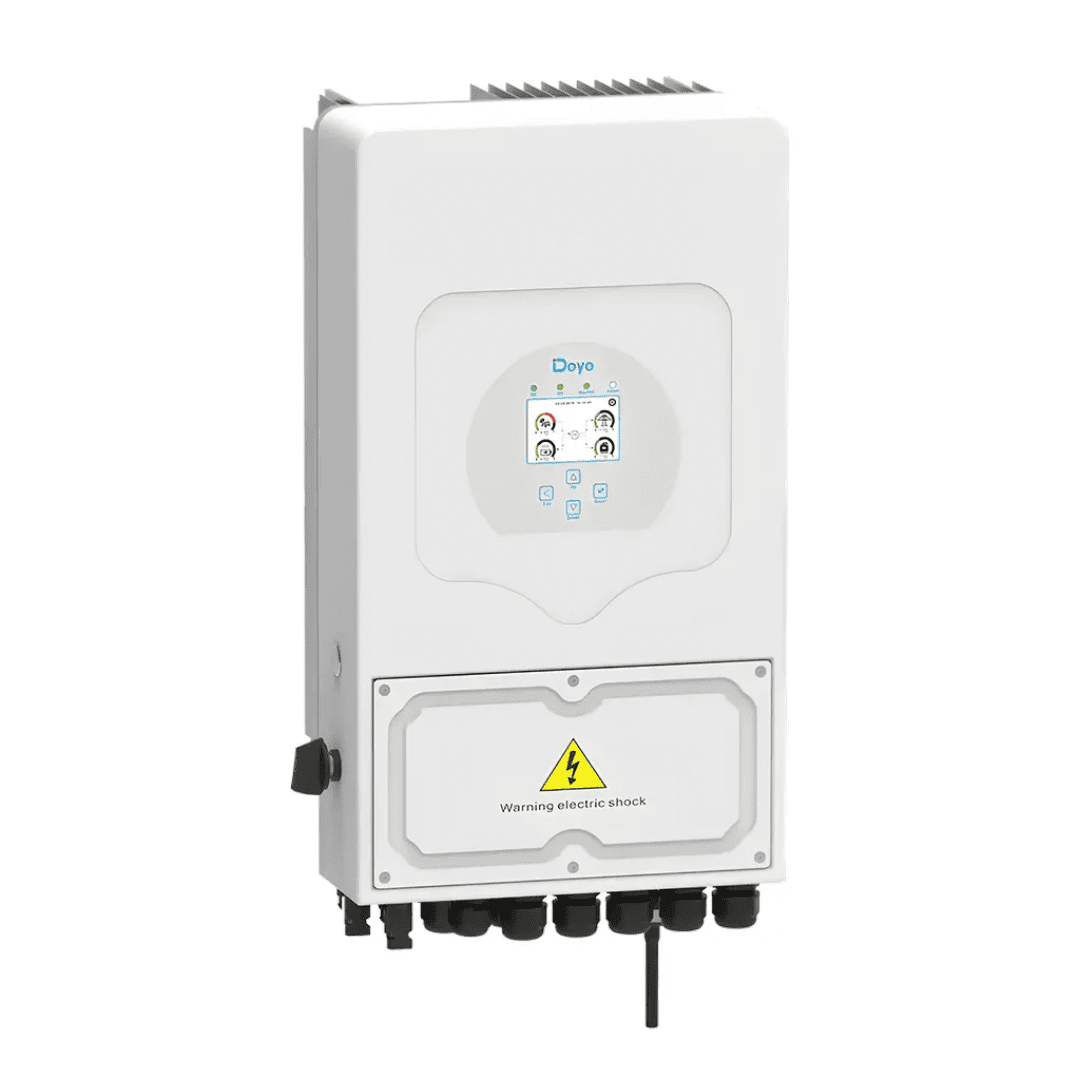
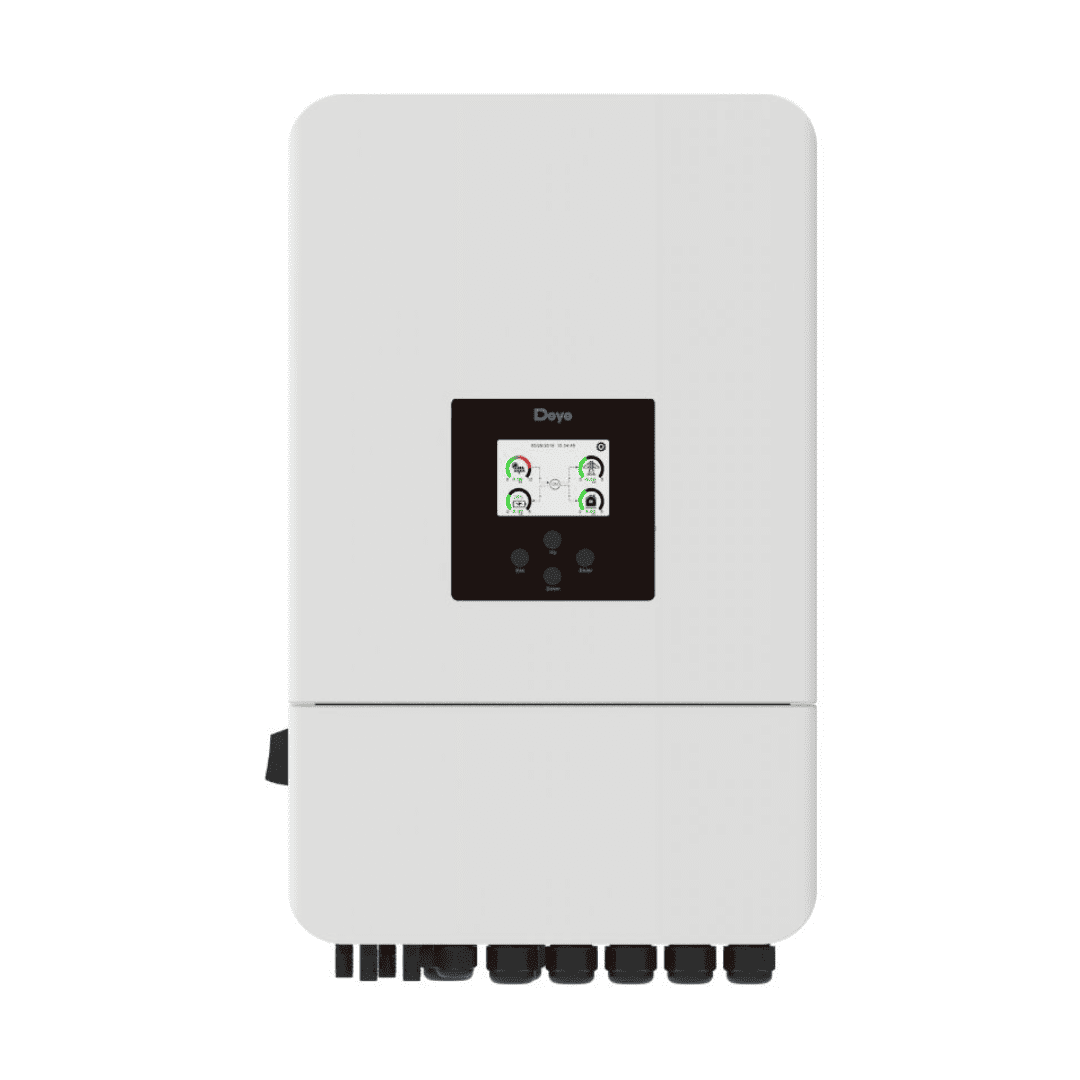
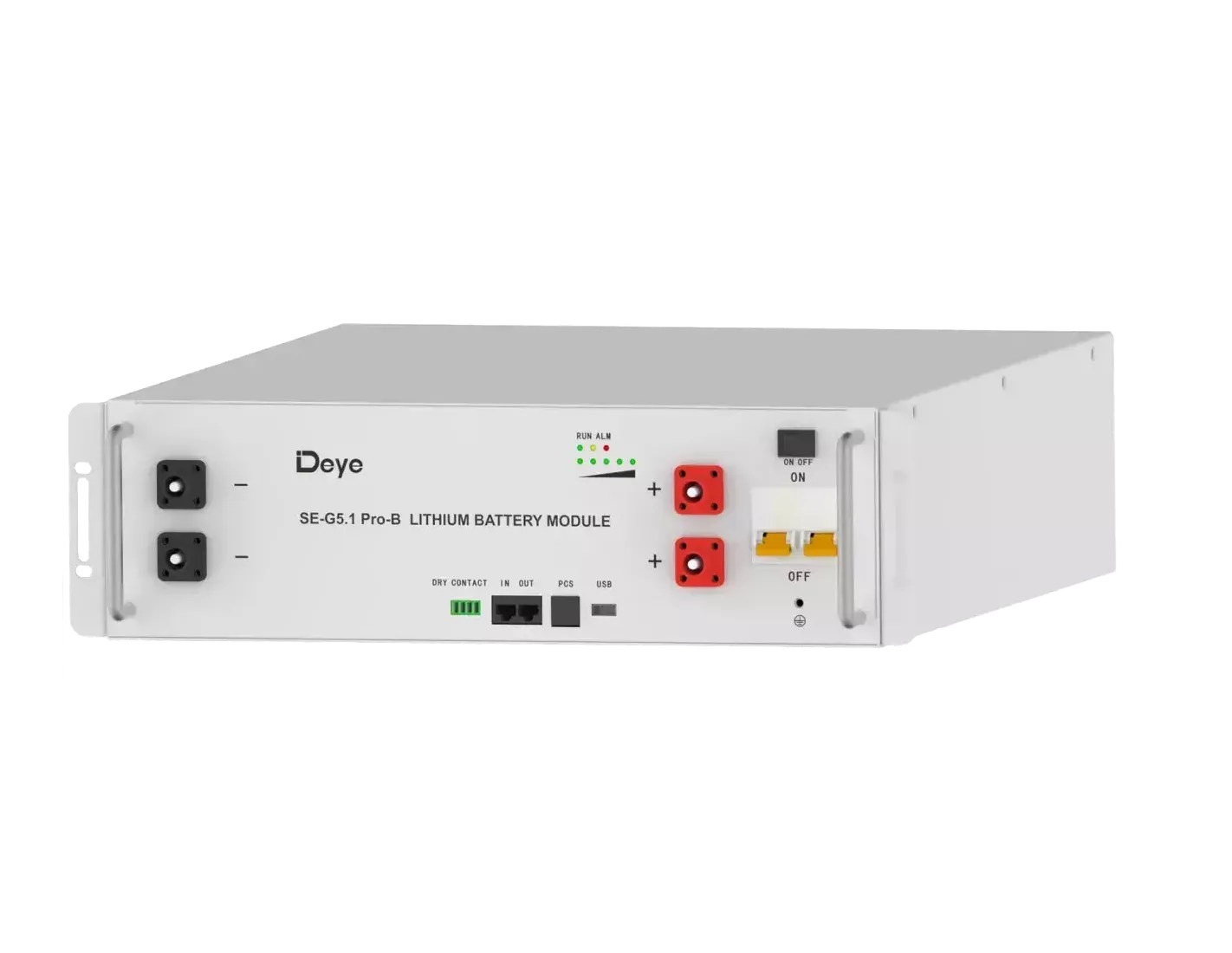
La app Deye Cloud se apoya en la instalacion fisica (inversor, logger, bateria y dispositivos smart). Estas referencias del catalogo encajan con escenarios residenciales y pymes donde tiene sentido monitorizacion continua y control remoto. Precios orientativos; verificar siempre ficha viva.
FAQ tecnica
Version corregida y verificableEste manual de Deye Cloud confirma OpenAPI publica para integracion?
No de forma explicita. El PDF se centra en uso de app, control remoto y Copilot. Si necesitas integracion por API, hay que validarla por canal tecnico oficial.
El manual confirma autenticacion de doble factor (2FA)?
En el flujo revisado no aparece una seccion especifica de 2FA. Por rigor, no debe venderse como funcion garantizada sin evidencia de version.
Cuanto tarda en verse un logger tras anadirlo?
El manual indica esperar aproximadamente 10 minutos para revisar estado de comunicacion en la lista de plantas.
Se puede configurar Wi-Fi sin Bluetooth?
Si. El flujo general permite configurar por QR o SN y completar conexion al AP del logger con validacion final de configuracion.
Que tipos de permisos se pueden asignar entre cuentas?
Dependiendo de cuenta personal o business, el manual muestra niveles como solo visualizacion, edicion y gestion.
Que precaucion clave hay en control remoto de parametros?
En ciertos bloques hay que ejecutar «Read» antes de «Setup». Saltarse ese orden aumenta el riesgo de escribir parametros desactualizados.
Que modos de operacion rapida aparecen para hibridos?
Self Consumption y Force Charge. El primero prioriza consumo local; el segundo busca mantener bateria cargada para respaldo.
Deye Cloud permite control de EV Charger?
Si, en dispositivos compatibles: define potencia maxima, modo Solar Energy Only y hasta 4 franjas de carga diarias.
Como funciona la migracion desde Solarman?
Se solicita desde Data Migration, se autentica la cuenta origen, se eligen politicas de datos y se consulta progreso y reporte final.
Copilot sirve para optimizar coste energetico real?
Segun manual, si: combina tarifa, datos de planta y estrategia IA para mostrar costes/ingresos y curvas de SOC/PV en vistas live e historicas.
Que significa que una planta aparezca en estado Commissioning?
Tras anadir el logger, el manual indica que «Normal» es comunicacion correcta y «Commissioning» es anomalia de comisionado. En ese caso conviene revisar alta de logger y conectividad.
Que pasa si pulso el switch en modo automatico dentro de Smart Switch?
El manual indica que al actuar manualmente sobre el interruptor, el sistema pasa a modo manual. Para volver a automatico hay que reconfigurar ese modo.